취미_픽셀아트) 걸음마 떼고 있음..........

내 첫 픽셀아트 그림ㅋㅋㅋㅋ
픽셀아트는 점 하나하나 찍어서 완성하는 건 줄 알았는데
마우스로 쭉쭉 그어서 그렸다
나름 기여움
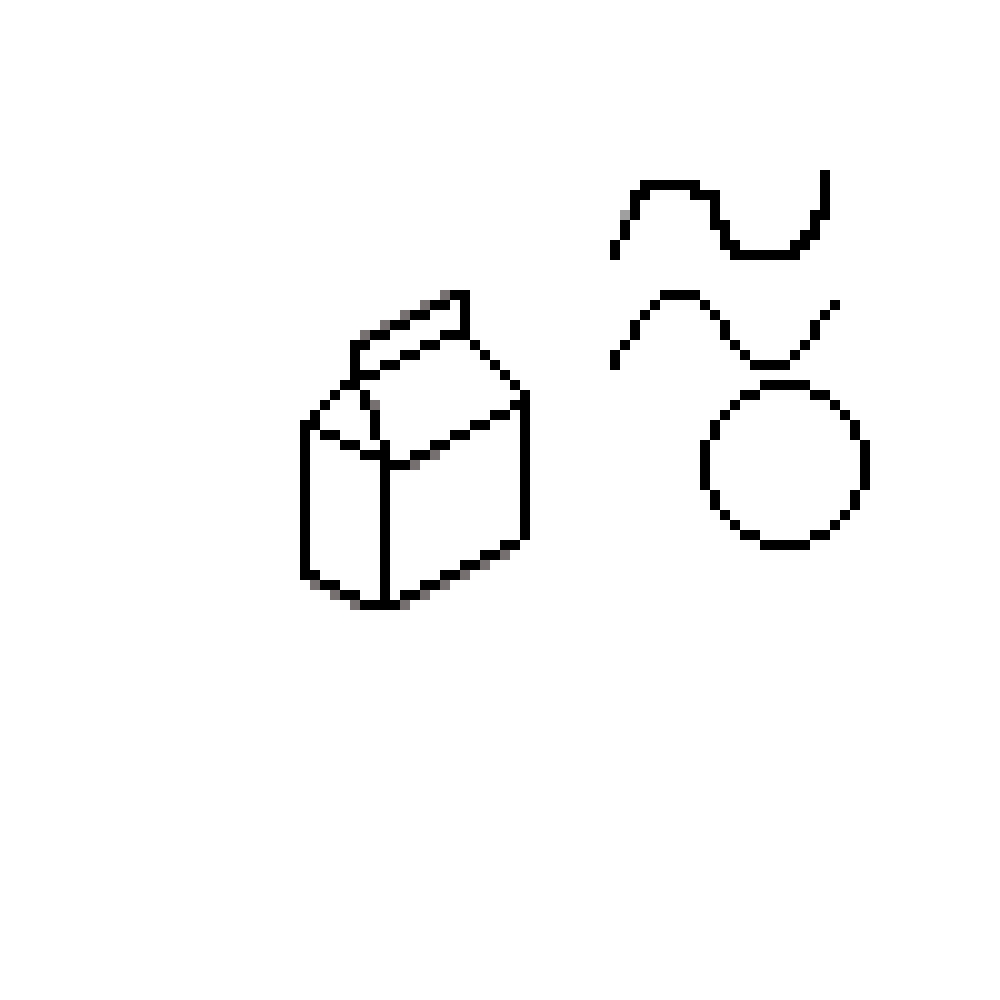
미려한 선을 그리기 위해서는
1. 대각선이 1,1,1,1로 올라가거나 2,2,2,2로 올라가야 깔끔함 (규칙성)
1-1) shift를 누르고 그리면 정해진 각도로 반듯하게 그릴 수 잇음
1-2) 그릴 수 있는 각도는 제한되어 있기 때문에, 그 외의 각도로 그리면 삐뚤빼뚤해지는 경우가 있음. 그 땐 중간색(회색)을 넣어주면 멀리서 봤을 때 부드러워 보임. But 중간색을 너무 많이 넣으면 뭉개져 보이기 때문에 필요한 곳에만 넣자
2. 곡선, 원을 그릴 때에도 좌우 대칭으로 그리는 것이 좋음
레퍼런스 사진을 하나 불러와
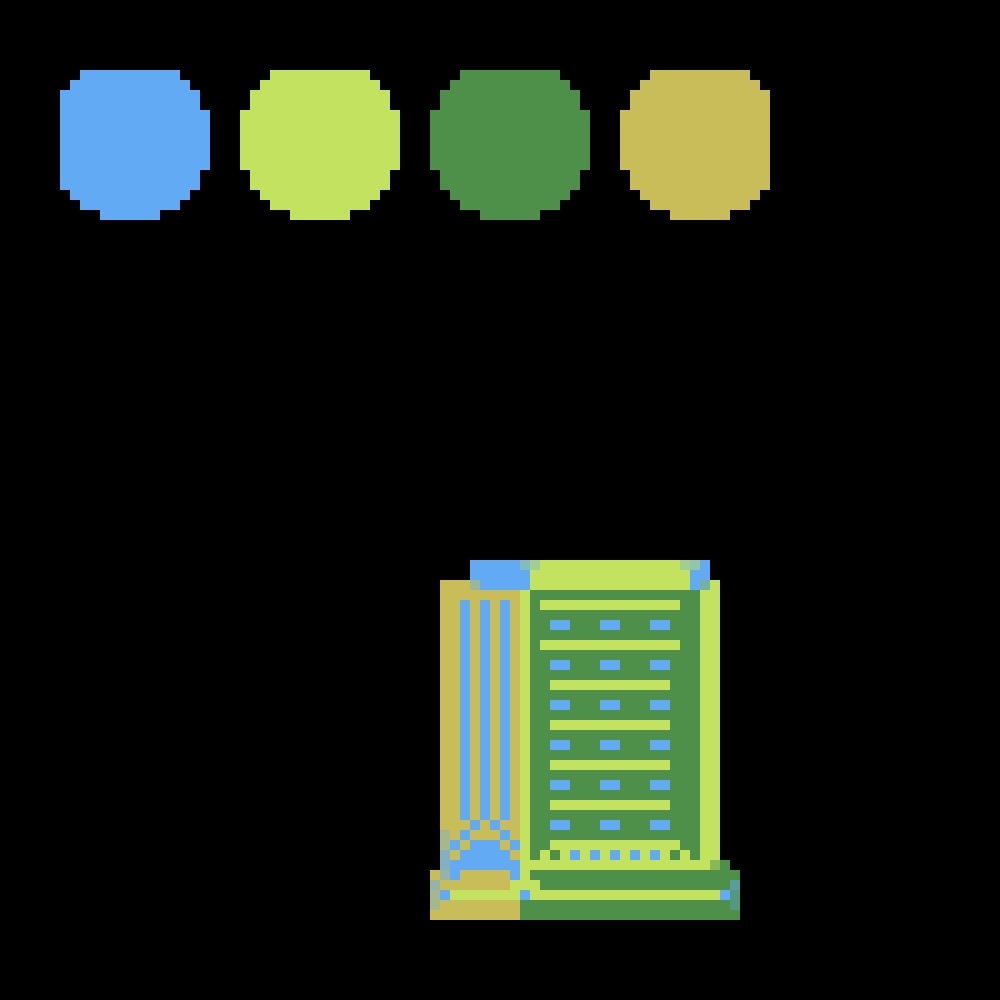
스포이드로 4가지 색을 추출해 빌딩을 그려보았당
강의 메모
1. 사진에서 추출한 색을 그대로 사용하면 그림이 칙칙해지기 때문에 채도를 올려서 사용하는 것이 좋다
2. 입문자일수록 적은 색을 사용하는 게 좋다
3. 스포이드 단축키 I, 페인트통 G, 직선 그리기 L, 도형 그리기 U
컬러파레트 강의 후기,,,,,,
나는 레퍼런스 사진으로 얘를 골랐다
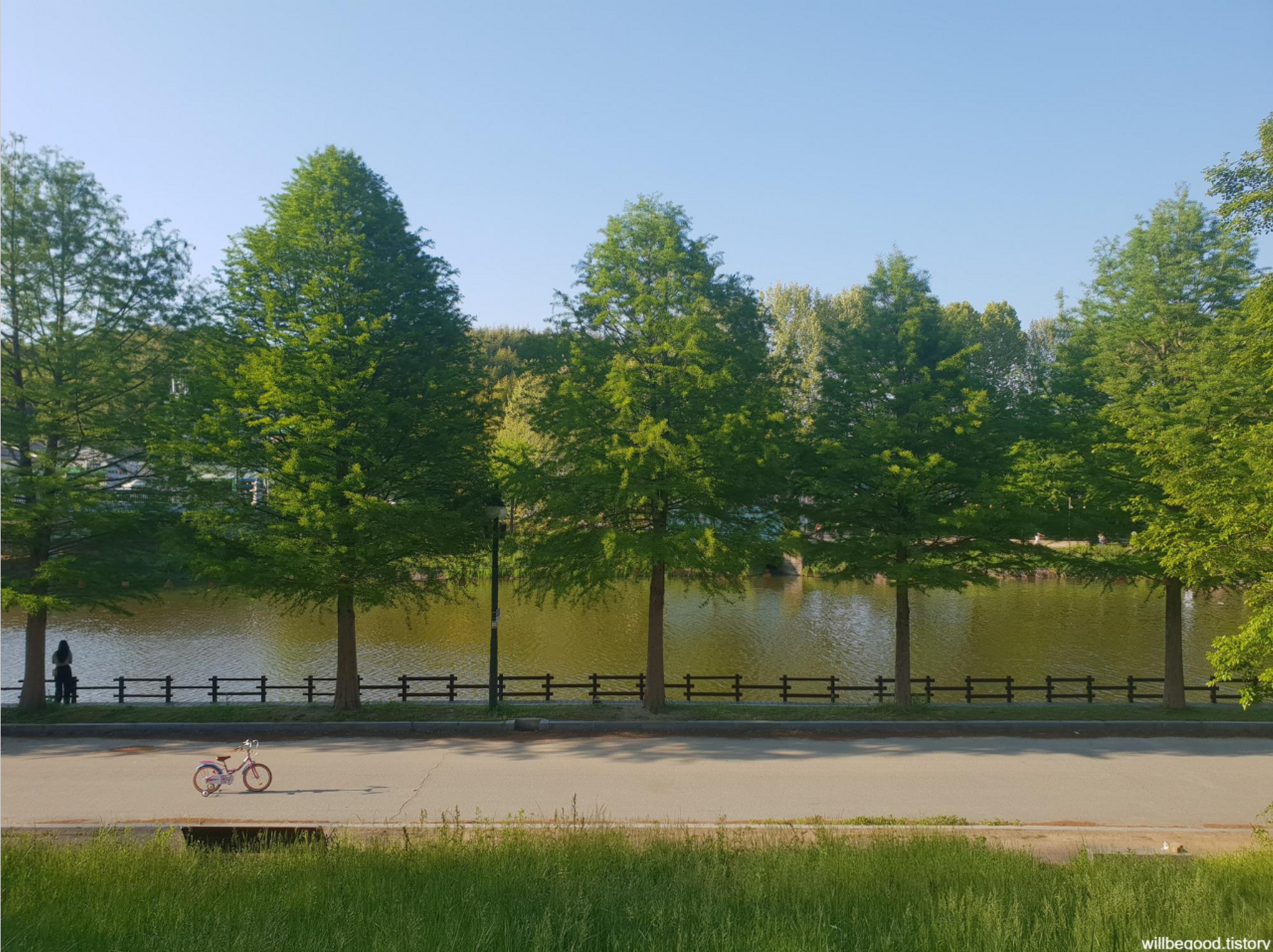
하늘색, 나무 짙은 부분, 나무 옅은 부분, 물색
이렇게 4가지 색깔을 뽑아서 컬러 파레트를 만들었음
근데 그걸로 빌딩을 그리기 시작하는데,,,!!
애초에 명암 생각은 1도 안 하고 색을 뽑았던 터라
막상 빌딩을 완성하고 나니 입체감이 느껴지지 않았달까,,,,,,,,, 평면 그림 같았당ㅠ
나중에 같은 색으로 칠해진 부분의 색깔을 한번에 바꾸는 방법을 알려주셔서
조금씩 조정해보긴 했는데
미술 문외한이라 이리저리 만져봐도 잘 모르겠어 가지고,,,,,, 일단 저걸로 만족하기로 함^^;
강의 말미에 색상 파레트를 참고할 수 있는 사이트 두 군데를 알려주셨는데
직접 색 뽑는 것도 재밌지만 나는 초보니깐 사이트를 참고해서 감을 키워보려구 한당
색상 파레트 사이트 ⬇️⬇️⬇️⬇️
https://color.adobe.com/ko/create/color-wheel
https://color.adobe.com/ko/create/color-wheel
color.adobe.com
https://jamie-rollo.itch.io/gamut-maker
Gamut Maker by Jamie Rollo
A tool for artists to help make gamut masks.
jamie-rollo.itch.io
'일상·생각·콘텐츠' 카테고리의 다른 글
| 취미_픽셀아트) 갱어쥐들 (0) | 2022.06.18 |
|---|---|
| 취미_픽셀아트) 구름 그리기 (0) | 2022.06.13 |
| 취미_픽셀아트) 온라인 강의 수강 시작~! (0) | 2022.06.11 |
| <쥬라기월드: 도미니언> 후기 / 리뷰 / 스포 있음 (0) | 2022.06.05 |
| 마동석 칠순까지 범죄도시 시리즈 찍어줬으면 하는 글 [범죄도시2리뷰/범죄도시2후기/스포약간있을有] (0) | 2022.05.20 |
이 글을 공유합시다